Heute wurde mein neues Telefon angeliefert, das Motorola Moto X4. Die Gründe für das Moto X4 waren:
- Nicht zu gross (5.2")
- Dual-Sim
- Akku 3000 mAh
- Preis unter CHF 300.00
- NFC vorhanden
- Offizieller Build-Release von Lineage OS
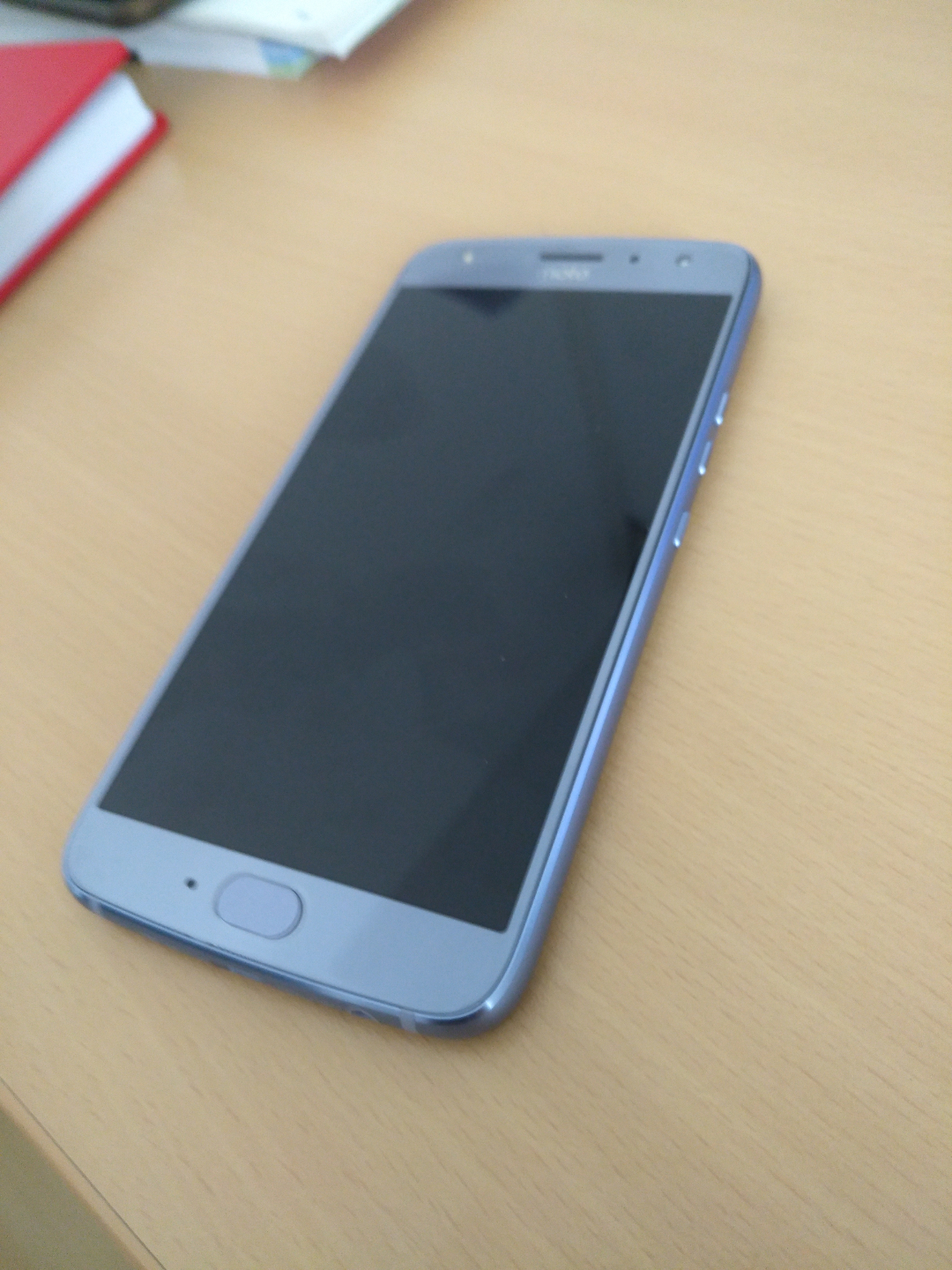
Ich möchte das Telefon nicht mit dem Stock-Release von Motorola benutzen. Das Moto X4 soll mit Lineage OS beglückt werden. Dieser Blog-Post basiert auf dem Post von eines Pro-Linux Artikels sowie einem Install-Video und beinhaltet zusätzlich Änderungen aufgrund meinen eigenen Erfahrungen mit dem Moto X4 (Installation TWRP, etc.).
Installation
Mein Installations-Ablauf:
- Developer-Modus einschalten
- Handy über adb-Tools (Android Debug Bridge - kurz ADB) starten
- Bootloader OEM-Sperre entfernen
- Team Win Recovery Project (TWRP) flashen (Recovery-Modus)
- Backup des Stock-ROMS erstellen
- Firmware für Moto X4 aufspielen
- LineageOS auf SD-Karte aufspielen
Siehe auch
Developer-Modus einschalten
- Das Telefon beim ersten Start ohne Sim-Karte und ohne Speicher-Karte starten.
- Durchbooten bis zum Desktop
- Einstellungen > Über das Telefon aufrufen
- 7x auf die Build-Nummer Tippen => Das Telefon meldet nun, dass Sie nun “Entwickler” sind => Developer-Modus ist damit aktiviert.
- Nun erscheint unter den Einstellungen zusätzlich der Eintrag “Entwickleroptionen”
- Unter den Entwickleroptionen folgende Optionen aktivieren:
- OEM Entsperrung und
- USB Debugging
Nun ist das Telefon soweit bereit um es verändern zu können.
Handy über adb-Tools (Android Debug Bridge - kurz ADB) starten
Mit der Android Debug Bridge - kurz ADB - kann man ein Android-Smartphone verwalten. Es ist grundsätzlich für Entwickler gedacht und bietet ein paar coole Funktionen. Ich verwende die adb unter Ubuntu-Linux. Die adb kann folgendermassen installiert werden:
sudo apt-get install android-tools-adb
sudo apt-get install android-tools-fastboot
Nun das Telefon mit dem Linux-Rechner verbinden:
Per USB3-Kabel das Telefon mit dem Linux-Rechner verbinden
Auf dem Telefon nochmals kurz USB-Debugging de- und wieder aktivieren
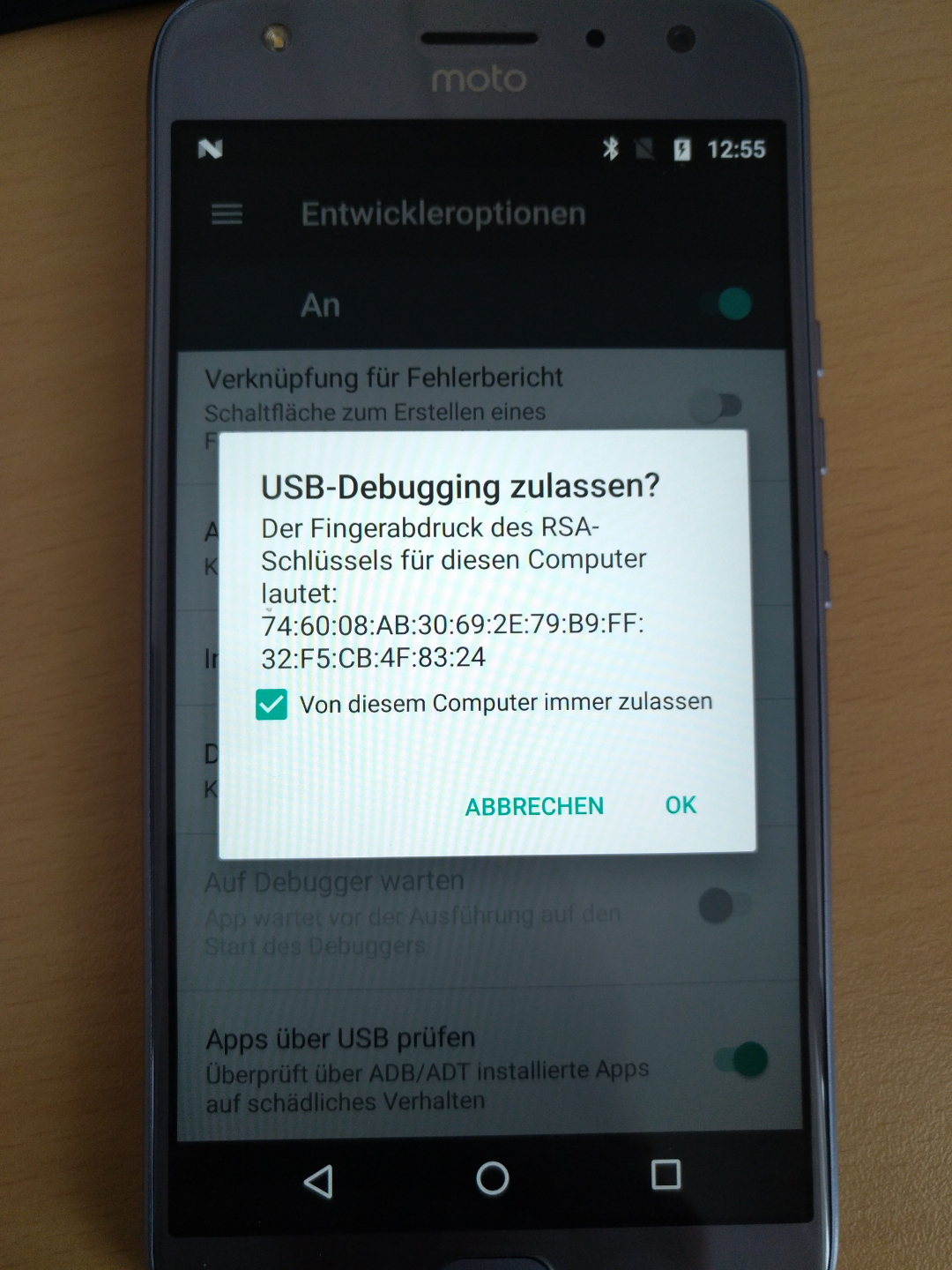
Nun können über die Linux-Konsole Befehle an das Telefon gesendet werden. Damit das aber funktioniert, muss der Linux-Rechner noch autorisiert werden. Dies geschieht indem ein Befehl an das Telefon gesendet wird.
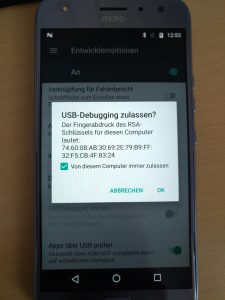
adb reboot bootloaderAuf dem Telefon erscheint automatisch die Anfrage ob der Rechner autorisiert werden soll. Hier nun die Genehmigung erteilen:
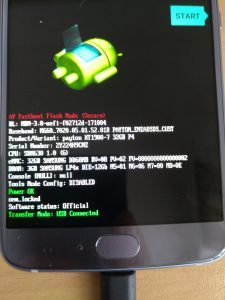
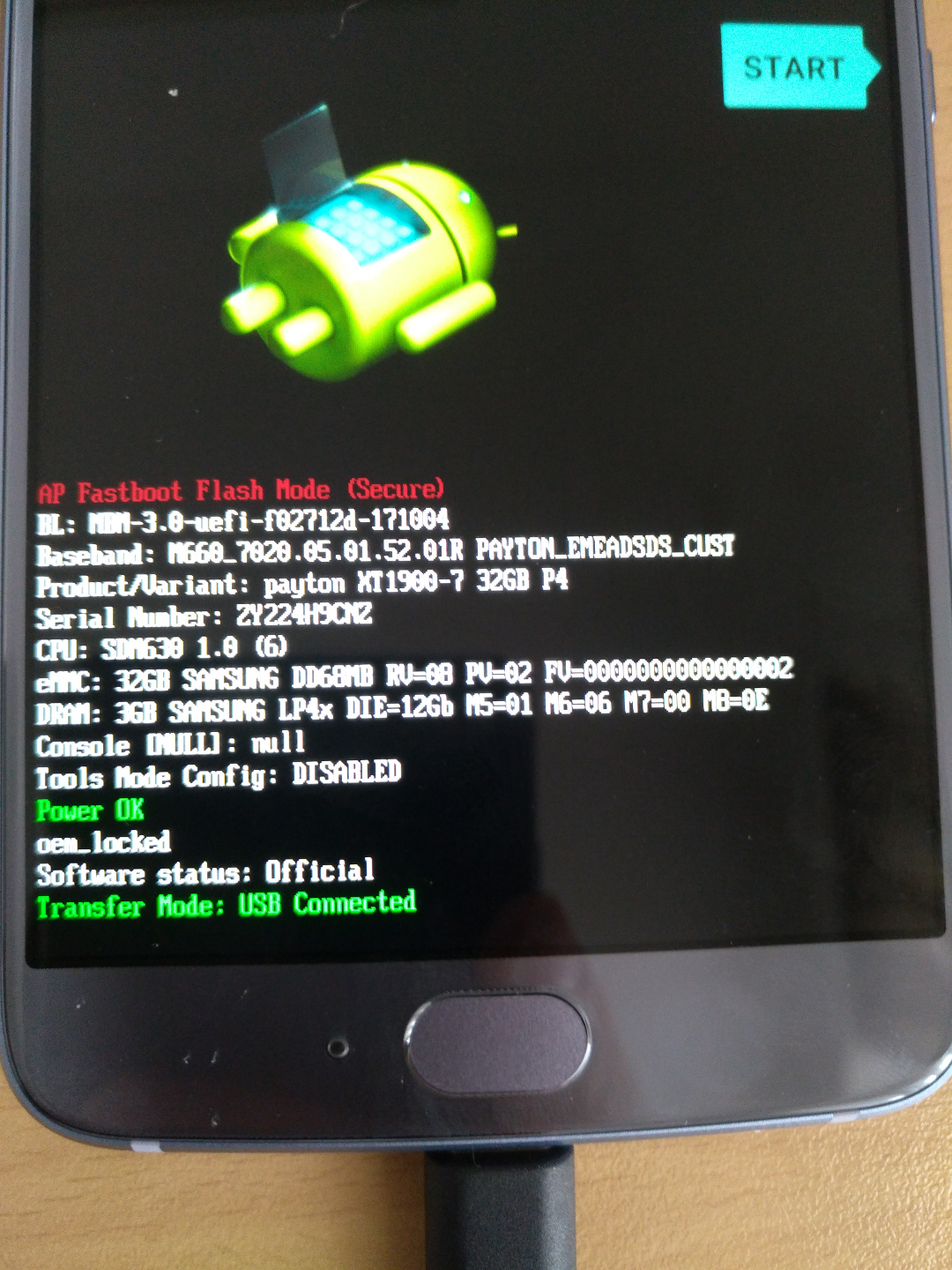
Ein Reboot des Bootloaders zeigt nun folgendes Bild, wobei ersichtlich ist, dass das Gerät “oem_locked” ist:
Um Lineage OS aufspielen zu können, muss der auf dem Bootloader der oem-lock entfernt werden.
Bootloader OEM-Sperre entfernen
Motorola bietet Entwicklern die Möglichkeit, den oem-lock zu entfernen. Damit einher geht, dass die Garantie entfällt. Und so geht es:
- Link zu Motorola aufrufen > Unlock your bootloader > Get started > Next
- Nun muss man sich anmelden. Das geht entweder mit einem Google-Account oder aber mit einem Motorola-Konto. Ich habe weder noch. Ich verwende deswegen den Link “Mit Motorola ID anmelden”. Hier werde ich aufgefordert eine Motorola-ID zu erstellen.
- Nun eine Motorola-ID erstellen und anschliessend anmelden. Nach dem Login wird angezeigt, wie man das Device unlocked:
  fastboot oem get_unlock_data
  ...
  (bootloader) Unlock data:
  (bootloader) 3AasdfaSDddasdf1#5asdd232344839
  (bootloader) 434E5A006DASDFASD678340000#3F14
  (bootloader) BF2C22D54C36CD73EB12C31DF400F1A
  (bootloader) 55769#FE0D752201561568645130000
  (bootloader) 0000000
  OKAY [  0.013s]
  finished. total time: 0.013s
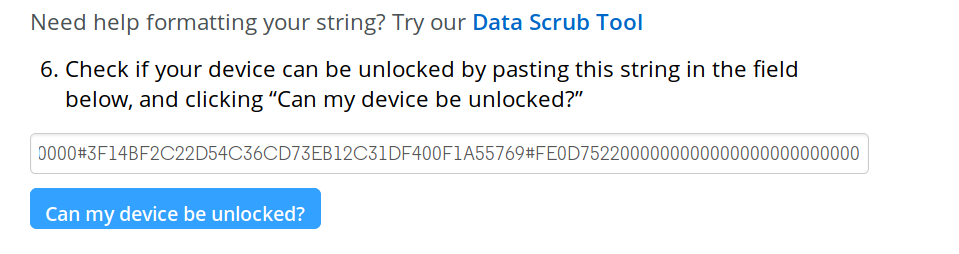
Daraus muss ein einzeiliger String erstellt werden, den man auf der unlock-Seite von Motorola eingibt:
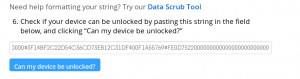
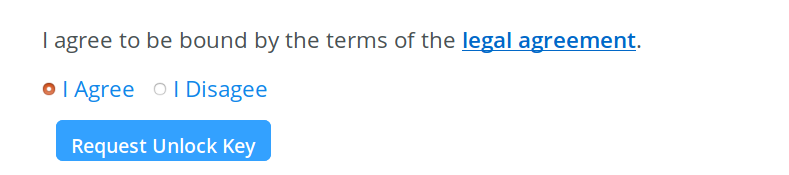
Nun erscheint am Ende der Motorola-Site ein Unlock-Button:
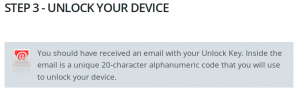
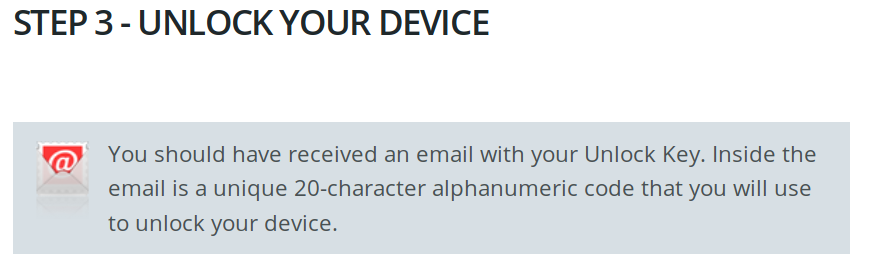
Nun wird ein Mail mit dem Unlock-Key zugestellt:
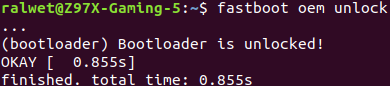
Mit dem Key kann nun der Bootloader unlocked werden. Anstelle “UNIQUE_KEY” muss der im Mail zugestellte Key verwendet werden:
fastboot oem unlock UNIQUE_KEYDer Befehl muss nun nochmals zwecks Bestätigung wiederholt werden. Anschliessend ist das Gerät offiziell unlocked! :)
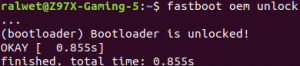
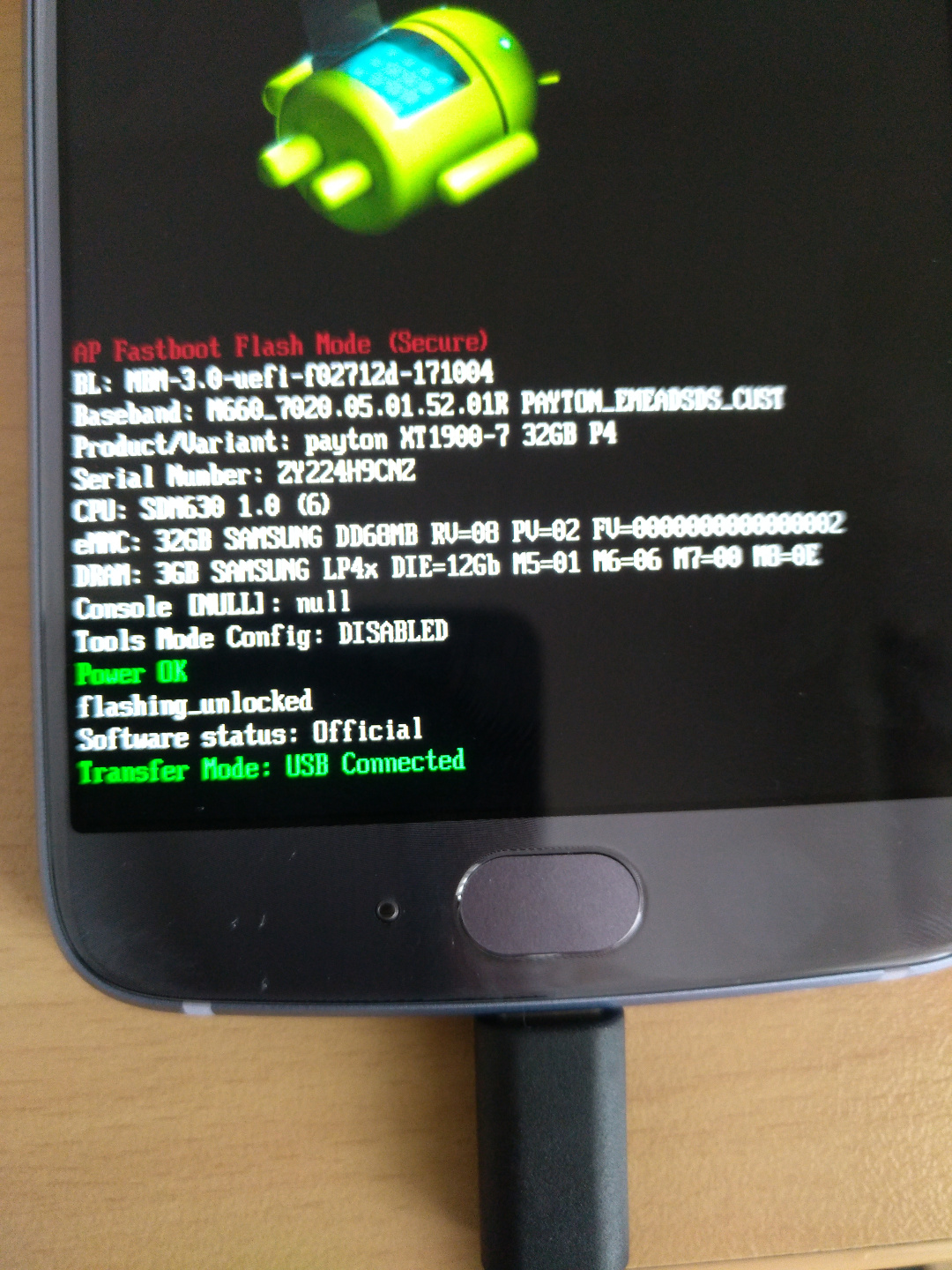
Um zu überprüfen ob der Unlock wirklich geklappt hat, kann das Telefon nochmals gerebooted werden und dann nochmals in den Bootloader gebooted werden:
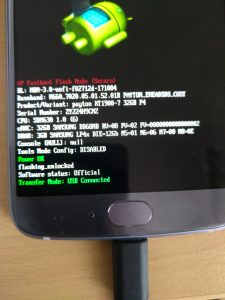
adb reboot bootloaderVoilà. “flashing_unlocked” bestätigt dies:
Team Win Recovery Project (TWRP) flashen (Recovery-Modus)
Team Win Recovery Project (TWRP) ist ein Custom-Recovery-System für Android-Geräte. Es wird über unseren unlocked Bootloader in die Recovery-Partition des Telefons geschrieben. Anschliessend kann TWRP über den Bootloader unabhängig vom System gestartet werden. Mit TWRP können wir unser System Backupen, Restoren aber auch ein anderes OS (Custom-Roms) aufspielen:
Die TWRP-Version für Moto X4 auf twrp.me suchen und downloaden => https://twrp.me/motorola/motorolamotox4.html
Bei einer Erstinstallation müssen zwei Files heruntergeladen werden (twrp-installer-payton-3.2.3-1.zip und twrp-3.2.3-1-payton.img)
Nun temporär TWRP auf dem Telefon starten. Das kann durch folgenden Befehl ausgelöst werden:
fastboot boot Downloads/twrp-3.2.3-1-payton.imgNun kann das ZIP-File auf das Telefon bzw. auf die sdcard kopiert werden:
  adb push Downloads/twrp-installer-payton-3.2.3-1.zip /sdcard
  [100%] /sdcard/twrp-installer-payton-3.2.3-1.zip
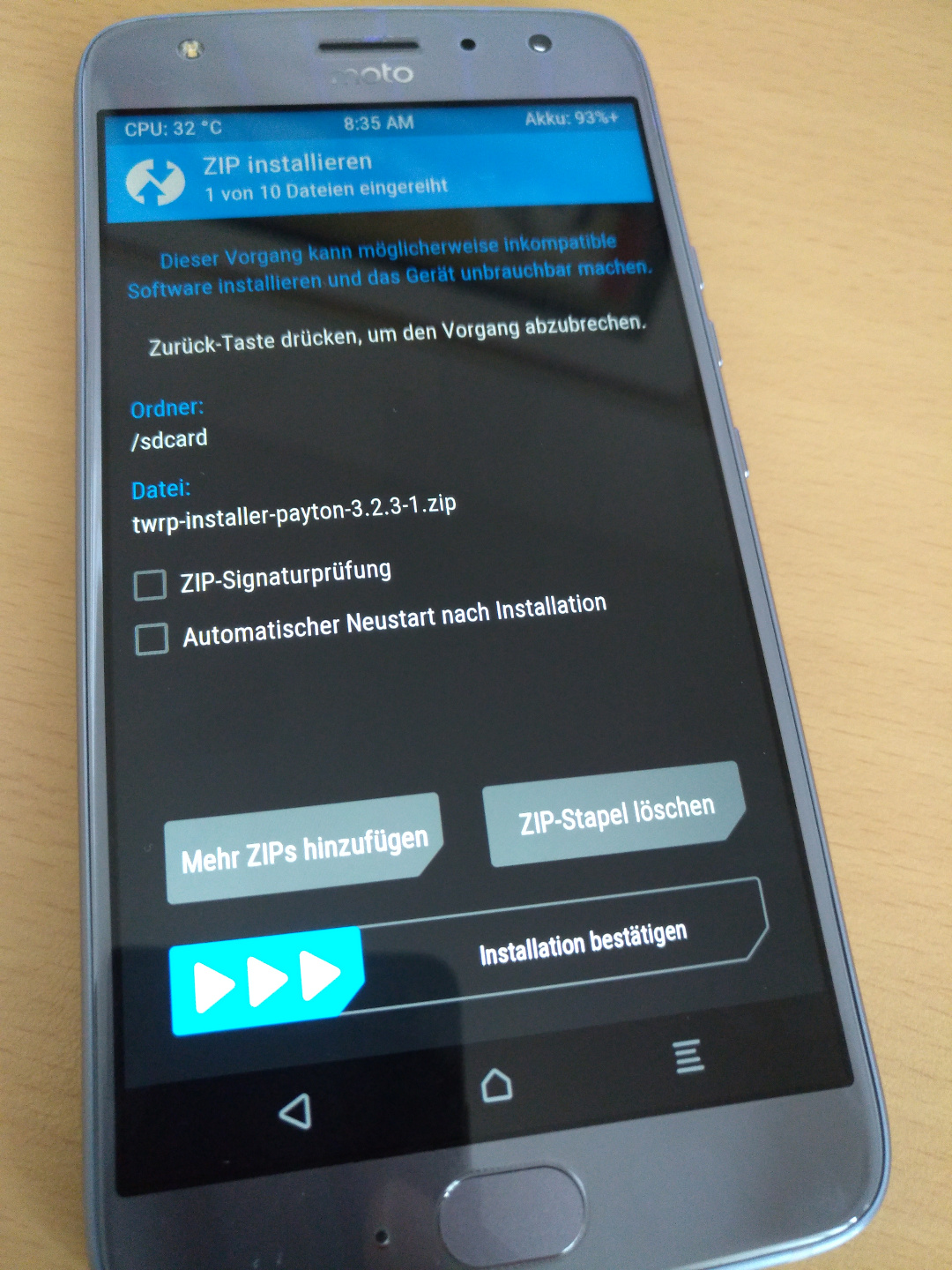
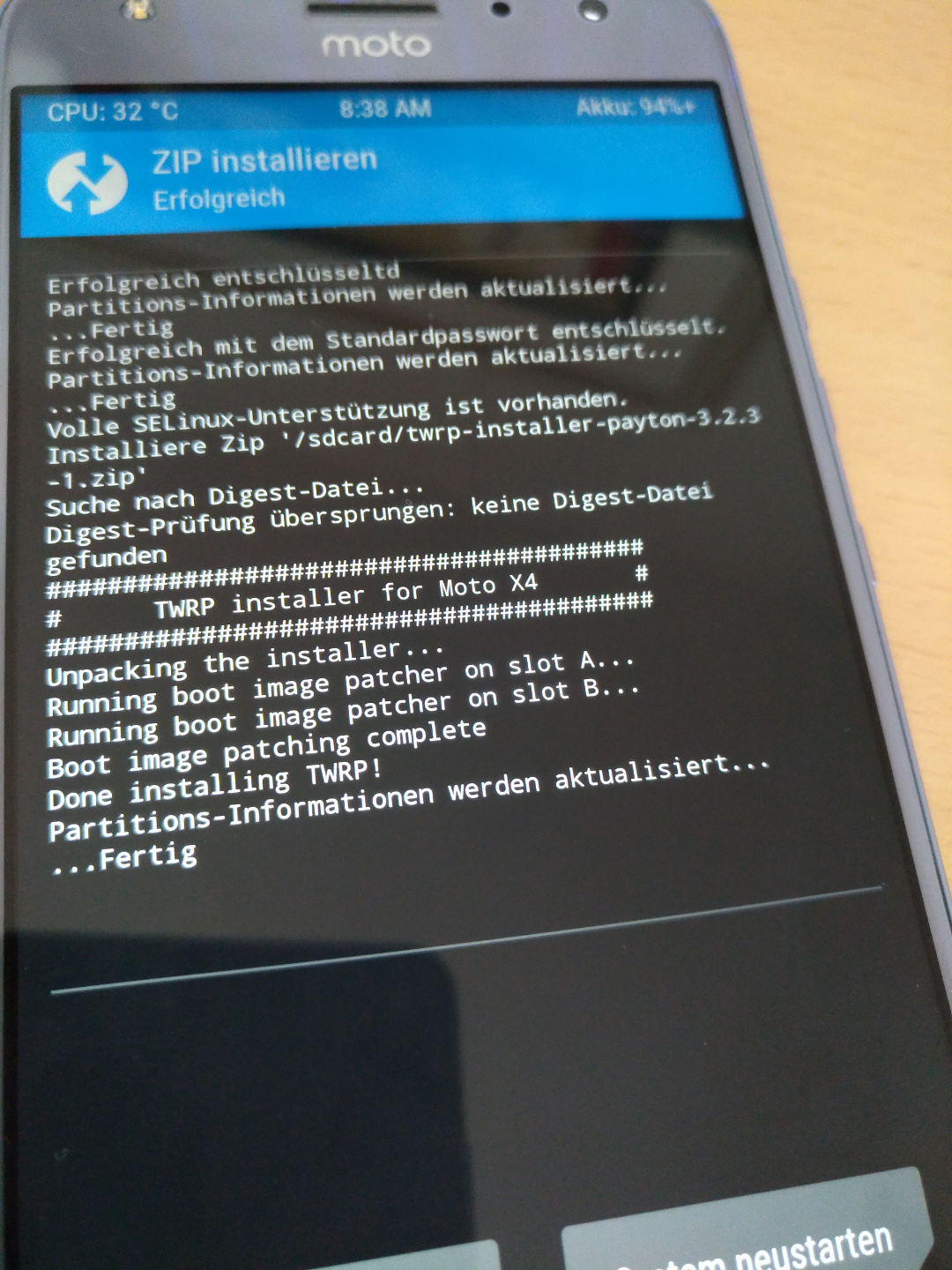
Nun kann im TWRP über “Installieren” das Installer-ZIP ausgewählt und installiert werden. Damit wird TWRP fix auf der Recovery-Partition installiert:
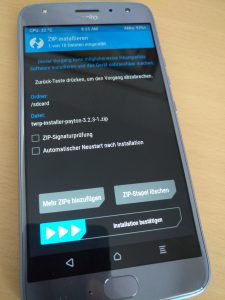
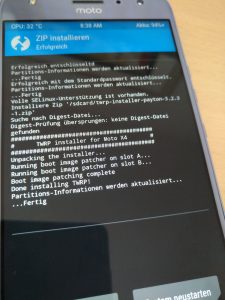
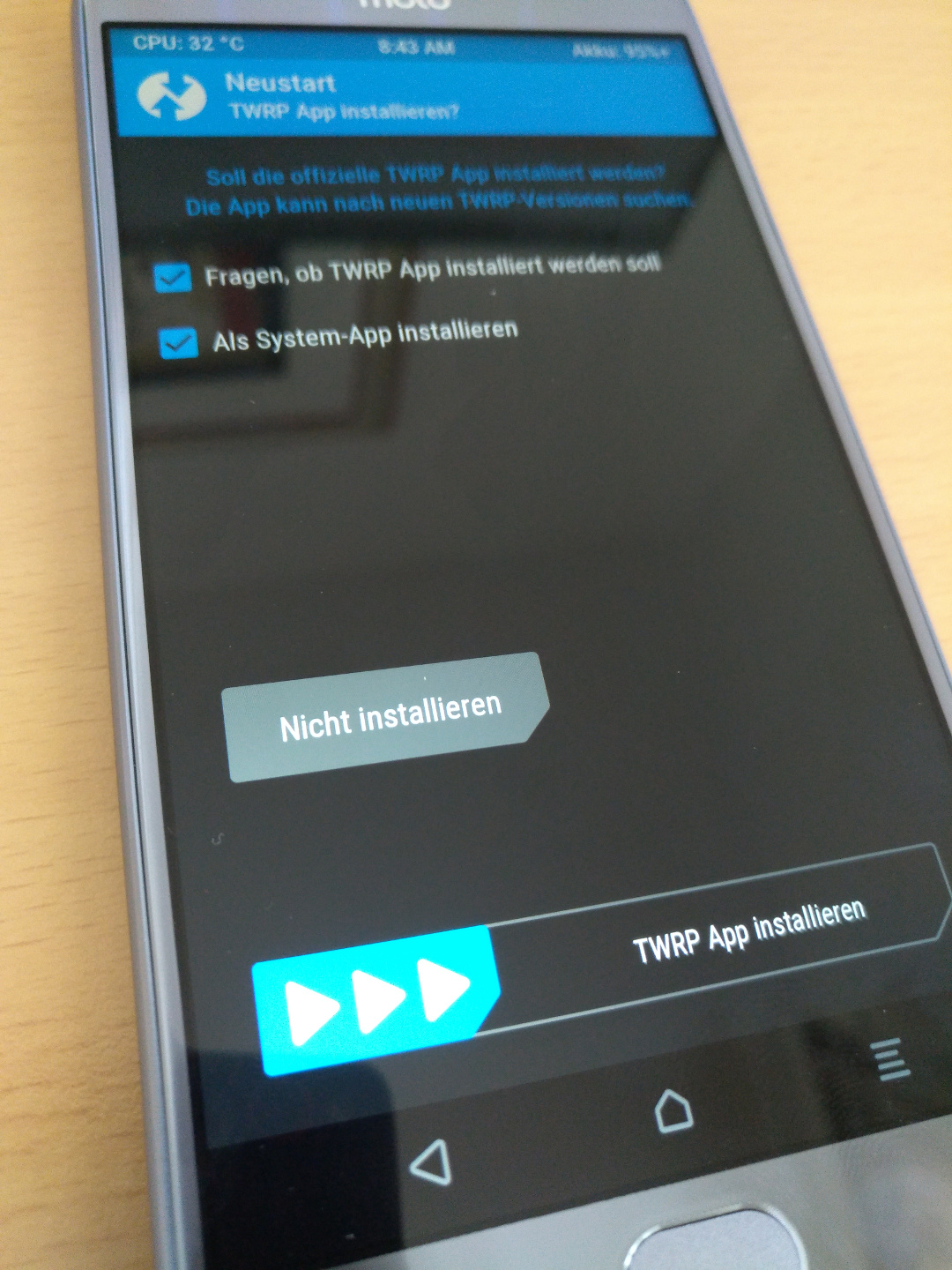
Nun das Telefon neu starten. Dabei installiere ich die TWRP-App als Systemapplikation, so dass zukünftige TWRP-Updates über die App installiert werden können:
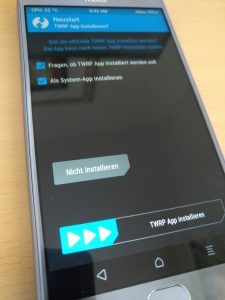
Das Telefon Startet nun neu.
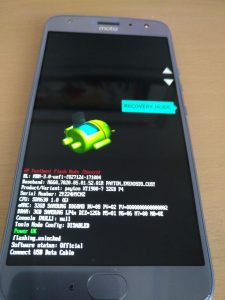
Ab sofort kann beim Aufstarten des Telefons mittles gleichzeitigem Drücken von “Power Button” und “Lautstärke Down” in den Bootloader gebootet werden.
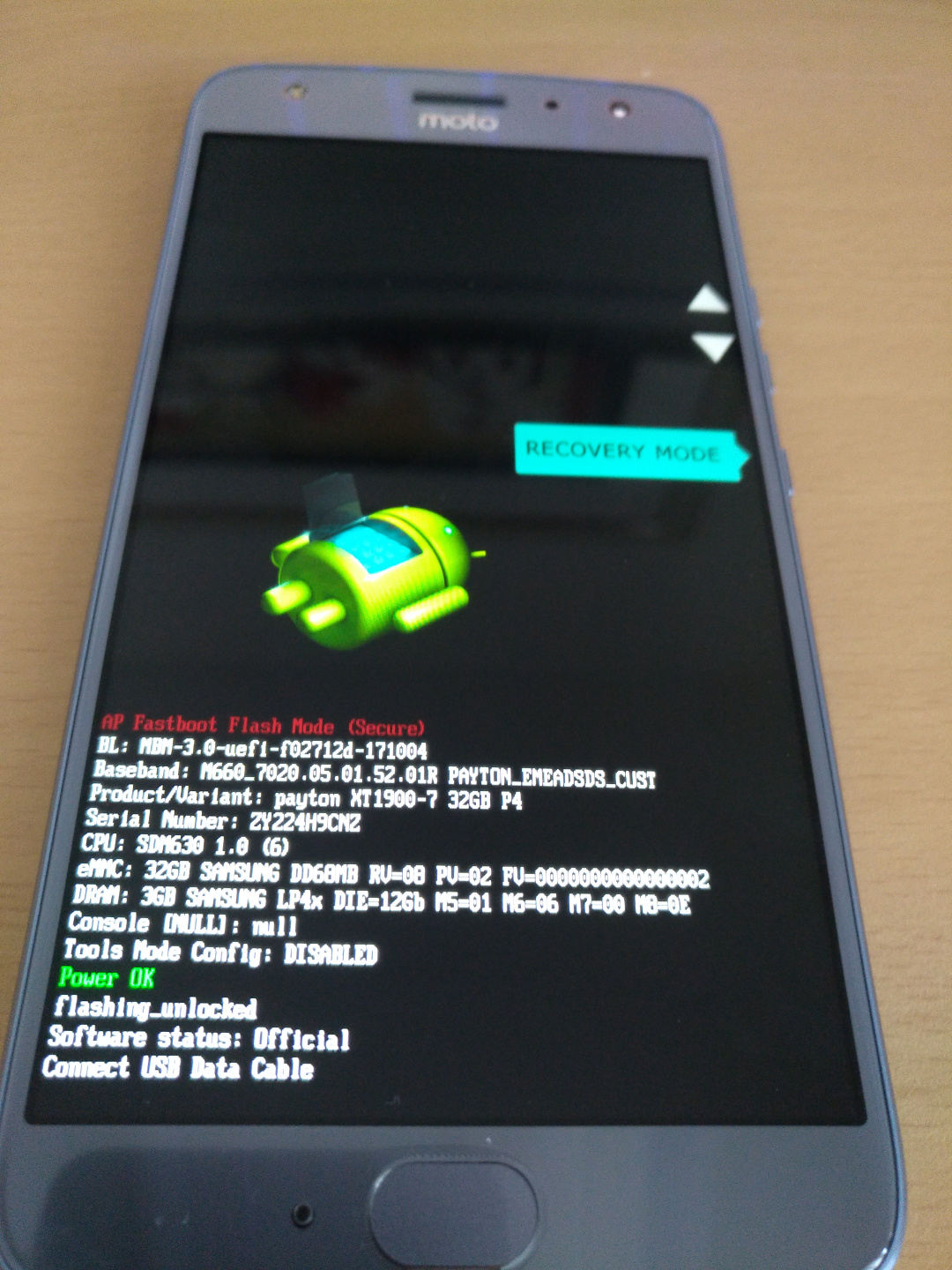
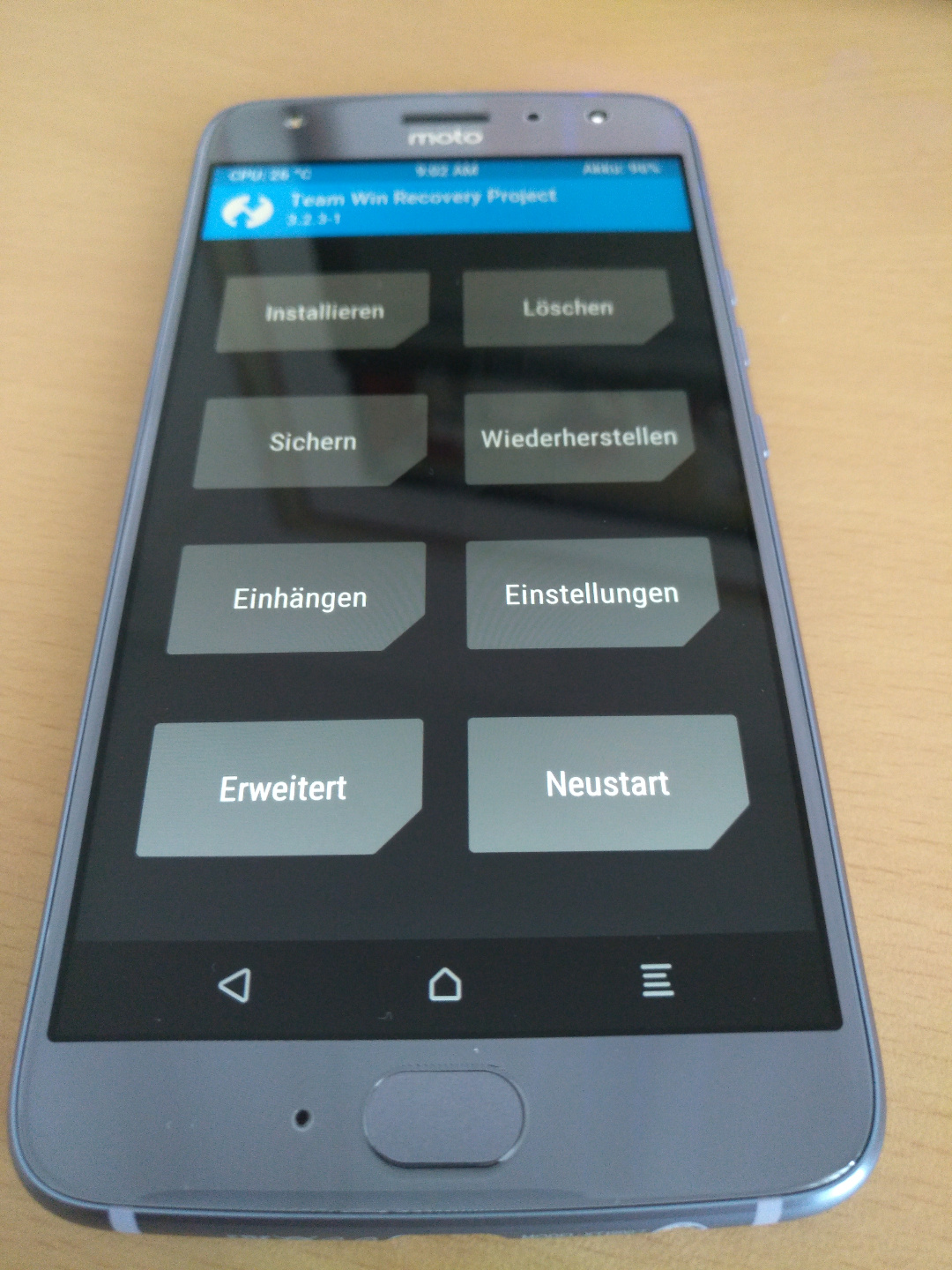
Im Bootloader kann nun mittles Lautstärken-Buttons der Recovery-Mode ausgewählt und bestätigt werden (Power Button). Anschliessend wird in TWRP gebootet:
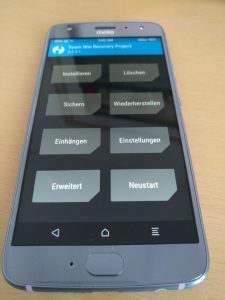
Nun können diverse Funktionen mit TWRP verwendet werden. :)
Backup des Stock-ROMS erstellen
Mittles TWRP erstellen wir nun ein Backup unseres Stock-ROMs. Dies, damit wir im “Worst Case” Fall das System wieder in den Ursprungs-Zustand versetzten können:
- In TWRP booten
- Löschen/Wipe auswählen
- Erweitertes Löschen auswählen
- Optionen auswählen
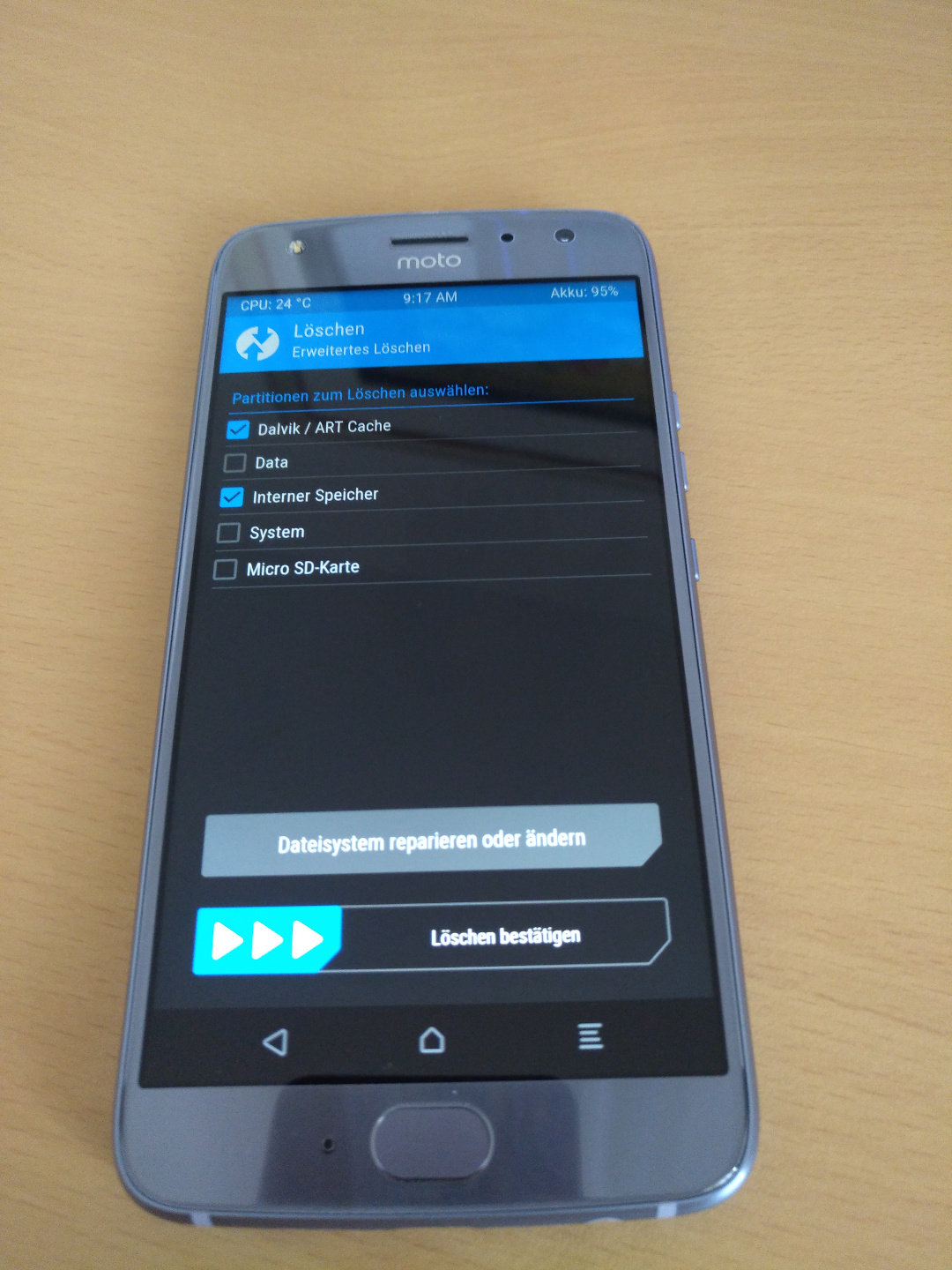
- Dalvik / ART Cache
- Interner Speicher
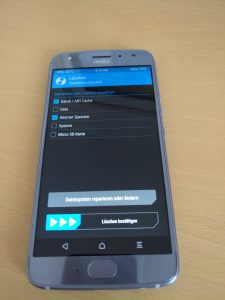
- Löschen bestätigen
- Zurück
- Diesen Löschvorgang zweimal durchführen => Soll teilweise nötig sein…
- Zurück zum TWRP Start-Screen gehen.
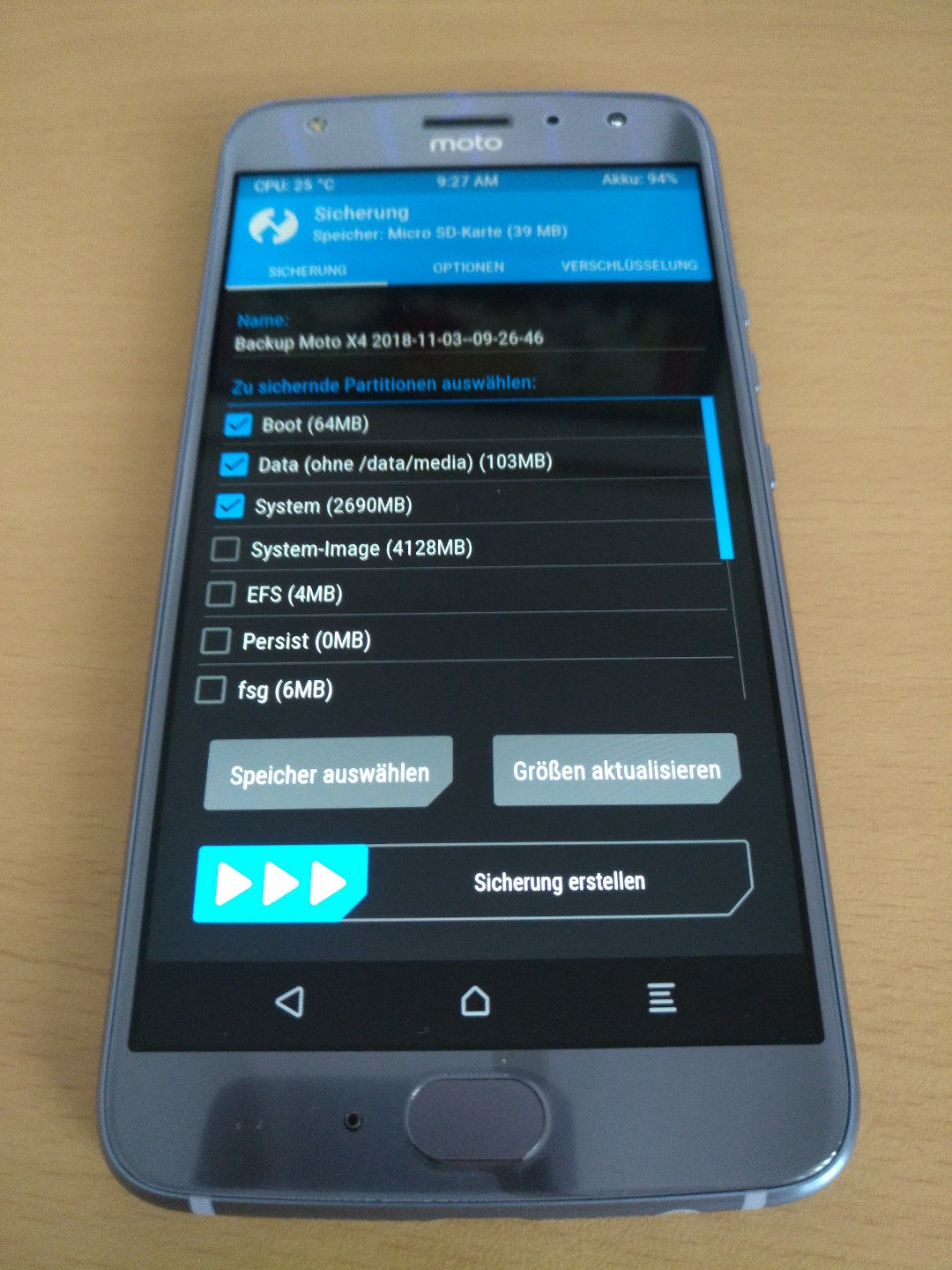
- Sichern / Backup auswählen und folgende Partitionen auswählen:
- Boot (64MB)
- Data (ohne /data/media)
- System (2690MB)
- Name des Backup-Files benennen
- Speicher auswählen (ich verwende den internen Speicher)
- Sicherung erstellen
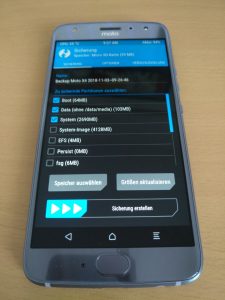
- In meinem Falle hat das nicht funktioniert (Fehler 255), deswegen hab ich diesen Schritt übersprungen - No Risk No Fun
Firmware für Moto X4 aufspielen
Download https://www.androidfilehost.com/?fid=890278863836292604
Entpacken und flash-all.sh ausführen. Dies kopiert die Images von Slot A nach Partition B. Das ist notwendig um Lineageos auf Partition B installieren zu können.
  $ ./flash_all.sh
  target reported max download size of 536870912 bytes
  sending 'abl_a' (1024 KB)...
  OKAY [  0.024s]
  writing 'abl_a'...
  OKAY [  0.062s]
  ...
  ...
  ...
  OKAY [  0.039s]
  finished. total time: 0.121s
Jetzt mit fastboot das twrp-image auf das Telefon pushen und booten:
fastboot boot twrp-3.2.3-1-payton.imgEs wird nun TWRP gestartet.
Nun das TWRP-ZIP auf das Telefon kopieren
adb push twrp-installer-payton-3.2.3-1.zip /sdcard/Nun im TWRP über Install das kopierte TWRP auswählen und installieren (swipe to install).
Dies installiert das TWRP sowohl auf Slot A als auch auf Slot B.
Nun rebooten (keine twrp-Apps installieren). Wenn das Stock Rom wieder sauber bootet, hat alles funktioniert.
Wieder in den bootloader booten und Recovery Mode auswählen > Es wird nun TWRP gestartet.
Nun das LineageOS Rom und die GApps auf das Telefon kopieren
  adb push lineage-15.1-20181002-nightly-payton-signed.zip /sdcard/
  [100%] /sdcard/lineage-15.1-20181002-nightly-payton-signed.zip
  ralwet@Z97X-Gaming-5:~/Schreibtisch/Moto X4 Work$ adb push MindTheGapps-8.1.0-arm64-20180808_153856.zip /sdcard/
  [100%] /sdcard/MindTheGapps-8.1.0-arm64-20180808_153856.zip
Nun im TWRP > Install
LineageOs auswählen
Add more ZIP auswählen und
das TWRP-ZIP File mit auswählen (gem. Video)
Dann Swipe to Install
Nachdem die Installation abgeschlossen ist, nicht rebooten sondern
Wipe Cache auswählen
Dann Reboot > Recovery => Dies bootet wieder nach TWRP
Nun über Install die GApps mit installieren (Minde the Gapps ZIP)
Nun Reboot System